
Se AGORAPlus non si avvia più, visualizza un errore o si blocca all'avvio, segui i passaggi riportati di seguito per eseguire una reinstallazione completa dell'applicazione.
Fase 1: Chiudere AGORAPlus e il relativo programma di installazione
Prima di iniziare, assicurati che AGORAPlus non sia più in esecuzione.
- Premere contemporaneamente i tasti Ctrl + Maiusc + Esc per aprire il Gestore attività.
- Fare clic sulla scheda Processi.
- Cerca un processo denominato:
- AGORAPlus
- Solmis
- ClickOnce
- Se ne trovate uno, selezionatelo e cliccate su Fine attività.
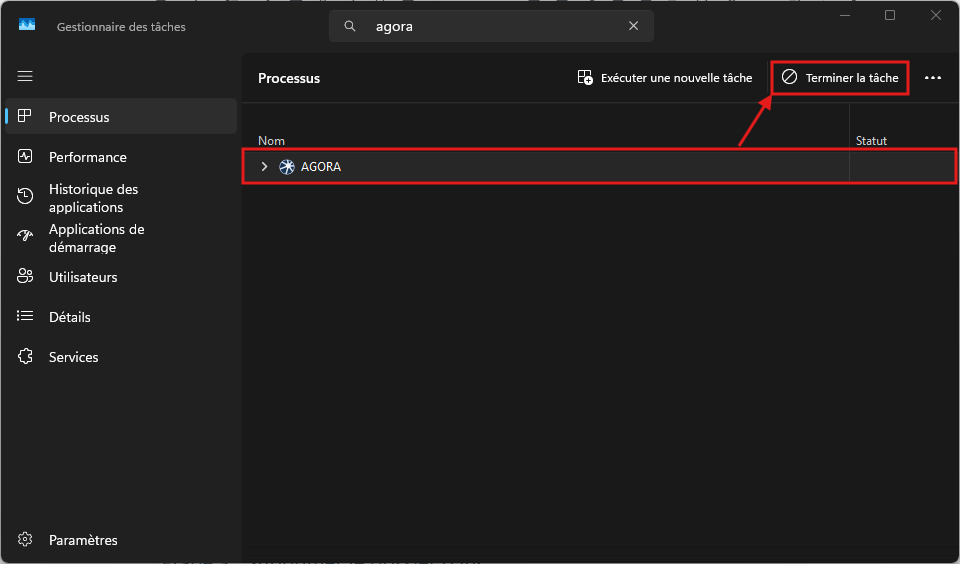
Se non trovate nessuno di questi processi, passate alla fase successiva.
Fase 2: Disinstallare AGORAPlus
- Fare clic sul pulsante Avvia di Windows.
- Aprire il Pannello di controllo.
- Fare clic su Programmi, quindi su Programmi e funzionalità.
- Selezionare AGORAPlus dall'elenco.
- Fare clic su Disinstalla.
- Confermare l'eliminazione quando richiesto.
Fase 3: Eliminare la cartella di installazione locale
Questa operazione consente di eliminare i file temporanei che potrebbero impedire il corretto funzionamento di AGORAPlus.
- Premere contemporaneamente i tasti Windows + R.
- Nella finestra Esegui, digitare:
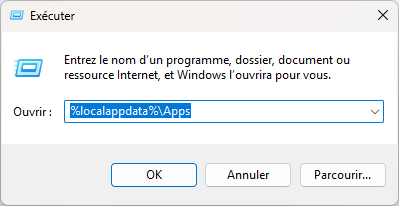
- Fare clic su OK.
- Aprire la cartella 2.0.
- Eliminare tutto il contenuto della cartella.
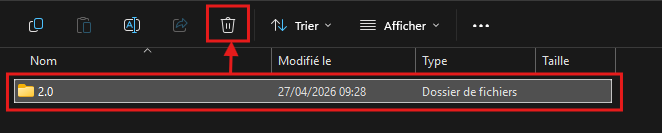
Se Windows non consente l'eliminazione di alcuni file, verificare che non vi siano ancora processi AGORAPlus, Solmis o ClickOnce in esecuzione nel Task Manager, quindi riprovare.
Fase 4: Reinstallare AGORAPlus
Scarica l'ultima versione di AGORAPlus al seguente indirizzo:
https://agorav3.agoraplus.com/solmis.client.agora.application
Potrebbe apparire una finestra di sicurezza o di installazione.
Fare clic su Installa.
Attendere fino al termine dell'installazione.
Avvia AGORAPlus.
Accedi con le tue credenziali abituali.
Il problema persiste?
Se AGORAPlus continua a non funzionare dopo aver eseguito queste operazioni, contattare l'assistenza specificando:
- il vostro nome utente AGORA;
- il messaggio di errore visualizzato (se presente);
- uno screenshot del problema.